01
产品概览
Vico Keyboard 是一款面向效率操作、开发工作流和 Vibe Coding 场景的 8 键可编程小键盘。它集成 128 × 64 OLED、8 颗 RGB 灯、EC11 旋钮、麦克风,以及 USB / Bluetooth LE 双模连接。
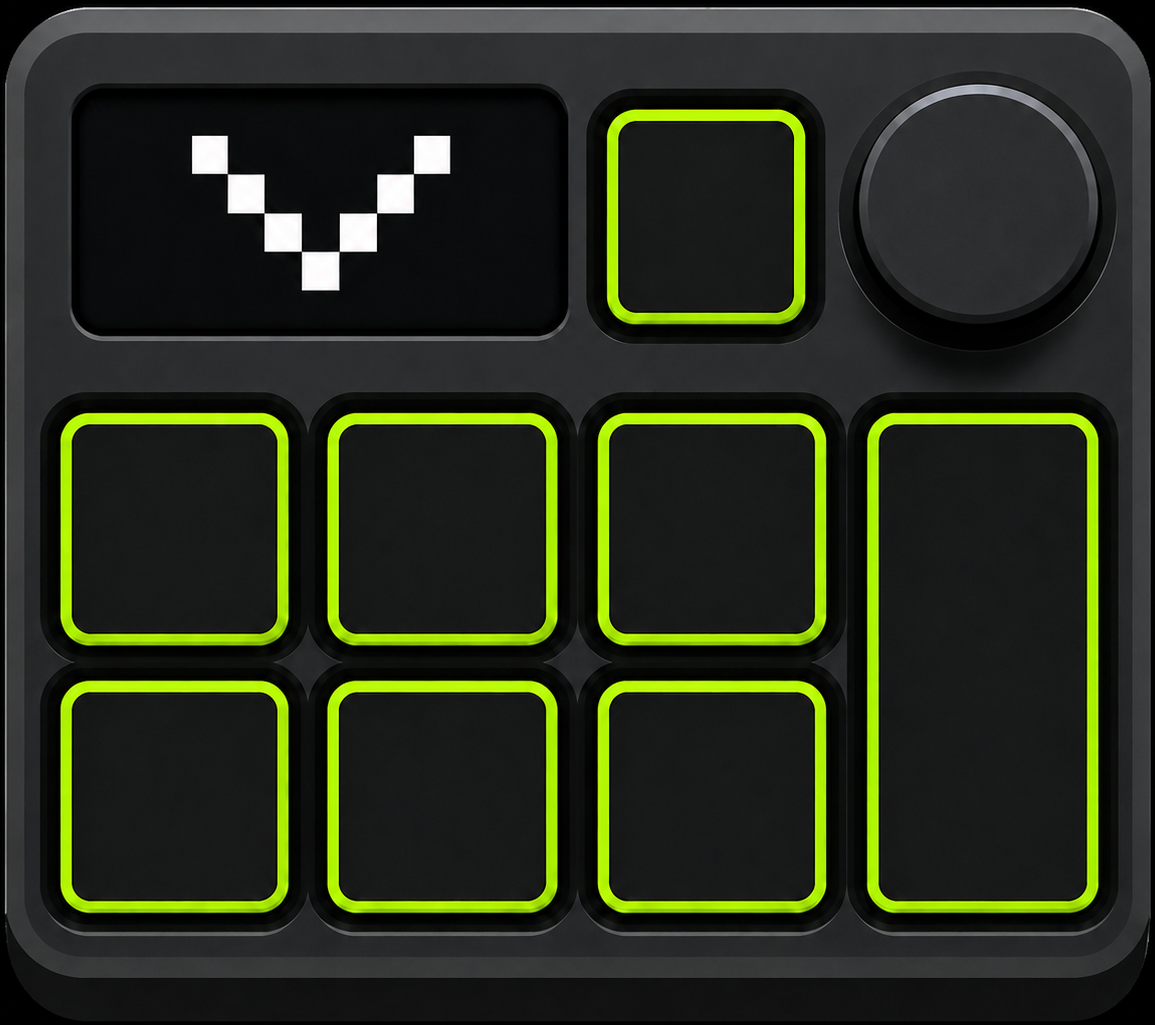 Vico Keyboard 部件布局示意
部件布局
| 位置 | 部件 | 主要用途 |
|---|
| 左上 | 128 × 64 OLED | 显示状态、时间、性能、Claude Code 信息和自定义像素画 |
| OLED 与旋钮之间 | KEY8 | 默认 Fn;与其他按键组合切换预设或 OLED 页面 |
| 右上 | EC11 旋钮 | 旋转调节音量;按住启动键盘麦克风录音 |
| 中下区域 | KEY1–KEY7 | 执行默认导航操作或用户自定义功能 |
| 按键周围 | 8 颗 RGB | 灯光效果与状态反馈 |
| 机身侧面或背面 | 模式拨片与 USB Type-C | 切换蓝牙或 USB 模式;供电、通信与固件升级 |
02
连接方式
USB 模式
- 将模式拨片拨到 3.3 V 一侧。
- 使用支持数据传输的 USB Type-C 线连接电脑。仅充电线无法用于配置或固件升级。
- 系统会识别“Vico Keyboard”;打开 VicoDeck 后点击顶部“USB 连接设备”。
- 支持键盘、多媒体按键、配置同步、OLED、RGB、状态转发与语音数据传输。
- 由外部供电,不执行自动休眠。
- 未检测到 USB 数据连接时,OLED 会显示“PLUG IN USB”。
蓝牙模式
- 将模式拨片拨到接地(GND)一侧。
- 在 Windows“设置 → 蓝牙和设备”中搜索并配对“Vico Keyboard”。
- 配对成功后即可使用基础键盘与多媒体按键。需要配置功能时,再在 VicoDeck 中连接蓝牙 GATT。
提示:模式拨片支持热切换。切换时固件会先释放旧模式的按键状态,避免出现按键卡住。若切换后电脑未重新识别 USB 端口,请关闭小键盘再重新打开。
两类蓝牙连接的区别
| 连接 | 由谁建立 | 用途 |
|---|
| 蓝牙 HID | Windows 蓝牙设置 | 按键、快捷键、媒体控制与基础输入 |
| 蓝牙 GATT | VicoDeck | 按键配置、OLED、RGB、状态同步、键盘麦克风语音 |
03
默认按键与五套预设
默认导航预设 P1
| 按键 | 默认功能 | 按键 | 默认功能 |
|---|
| KEY1 | 左方向键 | KEY5 | Backspace |
| KEY2 | 下方向键 | KEY6 | 上方向键 |
| KEY3 | 右方向键 | KEY7 | Ctrl + Win |
| KEY4 | Enter | KEY8 | Fn |
Ctrl + Win 是组合键本身,是否出现可见结果取决于当前操作系统和应用;KEY8 建议保留为 Fn,以便使用机身组合操作。
内置预设
| 预设 | 名称 | KEY1–KEY8 |
|---|
| P1 | 导航模式 | 左、下、右、Enter、Backspace、上、Ctrl+Win、Fn |
| P2 | 办公模式 | 复制、粘贴、撤销、重做、保存、查找、全选、Fn |
| P3 | 媒体模式 | 上一首、播放或暂停、下一首、静音、音量−、音量+、停止、Fn |
| P4 | 开发模式 | Esc、Tab、复制、粘贴、撤销、命令面板、终端、Fn |
| P5 | 系统模式 | 桌面、资源管理器、锁屏、截图、切换窗口、任务管理器、Delete、Fn |
在键盘上切换预设
按住 KEY8(Fn),再按 KEY1–KEY5,可分别切换到 P1–P5。切换组合键本身不会向电脑发送普通按键。当前预设会保存到小键盘,并与已连接的 VicoDeck 同步。
04
机身操作
Fn 组合键
| 操作 | 功能 |
|---|
| KEY8 + KEY1…KEY5 | 切换 P1…P5 预设 |
| KEY8 + KEY6 | 切换到上一个 OLED 页面 |
| KEY8 + KEY7 | 切换到下一个 OLED 页面 |
| KEY4 + KEY8 | 进入设置菜单 |
设置菜单操作
| 按键 | 菜单动作 |
|---|
| KEY6 | 向上移动 |
| KEY2 | 向下移动 |
| KEY4 | 确认 |
| KEY5 | 返回 |
| KEY8 | 退出设置菜单 |
菜单包含 PROFILE、OLED、RGB LIGHT、CONNECTION、KEY TEST、DEVICE INFO、FACTORY RESET 与 EXIT。设置菜单中不会向电脑发送 HID 按键,修改会立即保存。
旋钮
| 动作 | 默认功能 |
|---|
| 顺时针旋转 | 音量增加 |
| 逆时针旋转 | 音量降低 |
| 按住 | 开始使用键盘麦克风录音 |
| 松开 | 停止录音,并由 VicoDeck 发起云端语音识别 |
录音期间会暂停普通按键、旋钮转动及其他非必要数据传输,以保证音频传输稳定。
05
安装与认识 VicoDeck
安装
- 从 VicoDeck 官方 GitHub Release 或更新服务器下载安装程序。
- 运行安装程序并完成安装。Windows SmartScreen 可能因应用尚未使用商业代码签名而显示“未知发布者”,请确认安装包来自官方发布地址。
- 启动 VicoDeck。软件可最小化到系统托盘,并可在设置中开启“开机自启动”。
主要页面
| 页面 | 用途 |
|---|
| 按键配置 | 编辑 KEY1–KEY8,选择或同步五套预设 |
| OLED 显示 | 选择品牌、Coding、性能、时钟、键盘或自定义像素画 |
| RGB 灯光 | 选择模式、颜色、亮度和速度 |
| 配置文件 | 查看与管理 P1–P5 |
| 固件升级 | 使用 USB 串口从云端或本地刷写固件 |
| Claude Code | 安装 Hooks、连接 GATT、查看并测试状态转发 |
| 语音输入 | 配置云端语音 API,测试电脑麦克风 |
| 设置 | 开机启动、托盘、快捷键、更新与设备信息 |
顶部状态区
- “USB 连接设备”只用于 WebHID 配置通道,并会校验 Vico 产品名称与 VID/PID,避免误连其他键盘。
- 连接状态显示当前配置通道;蓝牙 HID 已配对不等于蓝牙 GATT 已连接。
- 当前预设显示正在使用的 P1–P5;从软件或小键盘切换时会同步更新。
06
在 VicoDeck 中连接设备
USB 配置连接
- 确认小键盘位于 USB 模式,并使用数据线连接电脑。
- 点击顶部“USB 连接设备”。
- 在浏览器式设备选择窗口中选择 Vico Keyboard;软件会读取设备状态并启用配置功能。
- 完成设置后可点击断开;基础 USB 键盘功能不受配置窗口影响。
蓝牙 GATT 配置连接
- 先在 Windows 蓝牙设置中完成“Vico Keyboard”的 HID 配对。
- 进入 OLED、RGB、Claude Code 或语音页面,点击“连接蓝牙 GATT”。
- 在系统弹出的蓝牙设备窗口中选择 Vico Keyboard。连接后,软件会发现 Vico 状态服务并同步配置。
- 手动断开后再次连接时,流程与首次连接相同:重新弹出系统选择窗口并重新发现服务。
首次授权:Windows 会记住浏览器蓝牙设备授权。若设备断电、深度睡眠或超出范围,VicoDeck 会显示断开;唤醒后可重新连接。
连接优先级
| 场景 | 推荐通道 |
|---|
| 固件升级、键盘麦克风长录音、大量 OLED 数据 | USB |
| 日常无线按键输入 | 蓝牙 HID |
| 无线修改 OLED、RGB 或按键配置 | 蓝牙 GATT |
07
按键配置与预设
编辑并同步
- 连接 USB 或蓝牙 GATT。
- 进入“按键配置”,在当前预设下拉框中选择 P1–P5。选择后,小键盘会同步切换到该预设,不会立即跳回原预设。
- 点击需要修改的按键卡片,选择普通按键、组合快捷键、多媒体控制或系统操作。
- 保存设置;需要时使用“同步当前预设”或“同步全部预设”写入小键盘。
配置建议
- 把常用操作按场景分组,例如导航、办公、媒体、开发和系统控制。
- KEY8 默认作为 Fn。若将其改为其他按键,机身预设切换和 OLED 页面组合操作将受到影响。
- 组合快捷键是否生效取决于当前窗口、操作系统快捷键占用和目标应用。
- 修改前先确认正在编辑的预设;软件选择预设后,键盘会切换到同一预设。
同步与保存位置
| 数据 | 保存位置 | 断开或重启后 |
|---|
| 五套按键预设 | 小键盘 NVS + VicoDeck 配置 | 保留 |
| 当前预设 | 小键盘 NVS | 保留 |
| 软件界面未保存的临时编辑 | 仅当前界面 | 可能丢失 |
08
OLED 显示
显示内容
| 页面 | 主要内容 |
|---|
| 品牌 | Vico 品牌欢迎界面 |
| Coding | Claude Code 状态、动作与动画 |
| 性能 | 电脑 CPU、GPU 与内存使用率;由 VicoDeck 约每秒更新 |
| 时钟 | 系统时间与日期 |
| 键盘 | 连接模式、预设、电量等设备状态 |
| 自定义像素画 | 用户编辑或导入的 128 × 64 单色图像 |
切换页面
- 小键盘:KEY8 + KEY6 向前切换,KEY8 + KEY7 向后切换。
- VicoDeck:在“OLED 显示”的显示内容下拉框中选择页面。
- Claude Code 状态到来时,可自动临时切换到 Coding 页面;状态结束后返回用户页面。
数字孪生预览
VicoDeck 的 128 × 64 像素预览使用与 SSD1306 相同的单色帧缓冲格式。固件会把实际 1024 字节画面回传给软件,因此预览反映的是小键盘 OLED 正在显示的内容,而不是另行绘制的近似界面。
自定义像素画
- 选择“自定义像素画”,使用画笔、橡皮擦、反相、清空或导入图片完成绘制。
- 点击发送或预览可临时显示到 OLED。
- 点击“保存到键盘”把图像写入小键盘缓存与 NVS;完成后即使软件断开或键盘重启,图像仍可显示。
09
RGB 灯光
进入“RGB 灯光”并连接设备后,可设置灯光模式、亮度、速度与可选颜色。VicoDeck 的实时预览会按每颗灯的相位与亮度模拟效果;旋钮不带灯光。
灯光模式
| 顺序 | 模式 | 可调项目 |
|---|
| 1 | 关闭 | 无 |
| 2 | 常亮 | 颜色、亮度 |
| 3 | 彩虹流光 | 亮度、速度 |
| 4 | 呼吸 | 颜色、亮度、速度 |
| 5 | 彗星 | 亮度、速度 |
| 6 | 逐键点亮 | 亮度、速度 |
| 7 | 火焰 | 亮度、速度 |
| 8 | 纯色渐变 | 亮度、速度 |
| 9 | 七彩呼吸 | 亮度、速度;每次呼吸切换颜色 |
设置方法
- 选择灯光模式。常亮与呼吸模式可使用颜色选择器。
- 调节亮度;动态模式可继续调节速度。
- 观察实时预览并同步到小键盘。设置会保存,重启后继续使用。
低功耗:蓝牙电池模式进入连接空闲态时,RGB 会熄灭;任意按键或旋钮动作唤醒后恢复原设置。若用户选择“关闭”,唤醒后仍保持关闭。
10
Claude Code 状态显示
VicoDeck 通过 Claude Code Hooks 接收本机编码会话事件,再通过 USB Vendor HID 或蓝牙 GATT 转发到小键盘 OLED。固件不直接访问 Claude Code,也不读取云端账号。
启用步骤
- 打开 VicoDeck 的“Claude Code”页面。
- 点击安装或更新 Hooks。软件会把 Vico Hooks 合并到
%USERPROFILE%\.claude\settings.json,并保留已有 Hook 配置。 - 关闭旧的 Claude Code 会话并新建会话,使 Hook 生效。
- 连接 USB 或蓝牙 GATT,选择 OLED 的 Coding 页面;可先点击“发送测试状态”验证整条链路。
可显示的状态
| 状态 | 含义 |
|---|
| Ready / Offline | 已准备或当前无活动会话 |
| Working | Claude 正在处理请求 |
| Tool | 正在调用工具 |
| Waiting | 等待用户授权或输入 |
| Done | 任务已完成 |
| Error | 会话或 Hook 上报错误 |
本地服务:Hook 状态发送到 VicoDeck 在 127.0.0.1:38471 监听的本地接口,仅供本机使用。关闭主窗口后,如已启用托盘运行,状态转发仍可继续。
11
语音输入
VicoDeck 提供两套互相独立的语音输入:小键盘内置麦克风和电脑麦克风。语音识别由用户配置的豆包 Seed-ASR 2.0 云端接口完成,ESP32 本身不运行本地语音模型。
A 小键盘麦克风
-
在 VicoDeck 中填写并保存语音 API 配置。API 密钥由 Electron safeStorage 使用 Windows DPAPI 加密保存。
获取豆包语音 API Key
- 注册并登录火山引擎账号,按控制台要求完成实名认证,然后进入豆包语音开通管理。
- 选择要使用的项目,在“开通管理”中找到并开通“豆包录音文件识别模型 2.0 标准版”(资源 ID:
volc.seedasr.auc)。实际额度与费用以控制台显示为准。
- 进入API Key 管理,新建或复制一个可用的 API Key。
- 返回 VicoDeck 的“语音识别 → 豆包云端设置”,将 API Key 粘贴到输入框并点击“保存”。请勿把密钥发送给他人或放入截图、代码和公开文档。
新用户免费额度:新用户可获得 20 小时的免费语音识别额度。开通服务后可在火山引擎控制台查看剩余额度和有效期;免费额度政策可能调整,请以控制台当前显示为准。
- 确保 USB 配置通道或蓝牙 GATT 已连接。
- 按住旋钮开始录音,松开结束。VicoDeck 接收音频、调用云端识别,并把文本输入到当前获得焦点的聊天框或文本框。
蓝牙连接录音提示:当 VicoDeck 与小键盘通过蓝牙 GATT 连接时,受蓝牙传输速率及硬件缓冲区限制,单次语音录制请控制在约 4 秒以内;录音过长可能造成音频不完整或识别失败。使用 USB 连接时没有此时长限制,可进行更长时间的录音。
音频规格:小键盘麦克风采用 16 kHz、16-bit、单声道 PCM。蓝牙模式下固件使用 128 KB 环形缓冲区传输音频。
B 电脑麦克风
- 默认全局快捷键为 Ctrl + Alt + I,可在 VicoDeck 设置中修改。
- 按住快捷键开始录音,松开后停止并识别。桌面浮层会显示麦克风图标与流动光圈,但不会抢走当前输入焦点。
- 识别结果自动输入到原来的聊天框或文本框。语音页面中的“测试”按钮主要用于验证 API 与电脑麦克风是否可用。
隐私:两种方式都会把录音发送到所配置的云端语音服务。请确保网络可用,并根据使用场景、组织政策和服务条款决定是否启用。
12
低功耗与电池
蓝牙电池模式的休眠逻辑
| 空闲时间 | 状态 | 行为 |
|---|
| 0–10 分钟 | 正常运行 | OLED、RGB、HID 与 GATT 按当前设置工作 |
| 10 分钟 | 连接空闲态 | 释放按键,关闭 OLED 与 RGB;保持蓝牙 HID/GATT 连接 |
| 20 分钟 | Deep-sleep | 关闭蓝牙并进入深度睡眠,显著降低功耗 |
唤醒方式
- 连接空闲态:按任意按键、旋转或按下旋钮、切换模式或由软件发送设置。
- 深度睡眠:按 KEY1–KEY8 中任意一个,或按下旋钮。唤醒后蓝牙会重新广播。
- GPIO38 模式拨片不是 RTC 唤醒源;深度睡眠时仅拨动模式开关不会唤醒,请再按任意按键。
- USB 模式不进入自动休眠。
电量显示
固件通过 GPIO14 读取电池分压电压,经过平滑与电压—百分比曲线估算剩余电量。结果可显示在 OLED、VicoDeck 和 Windows 蓝牙电池信息中。
电池电压会随负载、温度和电芯特性变化,因此百分比仅供参考。当前硬件没有独立充电状态信号,固件不能仅凭 ADC 可靠判断“正在充电”。
13
USB 固件升级
VicoDeck 内置基于 Web Serial 与 esptool-js 的 ESP32-S3 烧录工具。普通用户不需要安装 Python、PlatformIO 或额外烧录软件。
云端固件 推荐
- 把模式拨片切换到蓝牙(GND)一侧,避免 USB HID 占用升级端口。
- 使用数据线连接电脑,打开“固件升级”,保持“云端固件”为首选来源。
- 从下拉框选择版本或功能固件,核对说明后点击“开始 USB 升级”。
- 在端口窗口中选择 ESP32-S3 或 Vico 对应端口。软件会下载、校验并写入完整固件包。
- 等待校验成功和设备重启。整个过程不要拔线、关闭软件或切断电源。
本地 BIN
| 方式 | 需要的文件 | 适用场景 |
|---|
| 快速升级 | 1 个 firmware.bin,写入 0x10000 | 仅应用程序更新,分区表等基础文件未变化 |
| 完整烧录 | bootloader、partitions、boot_app0、firmware 共 4 个 BIN | 首次恢复、分区变化或完整重装 |
找不到升级端口
- 确认使用数据线,并把拨片切换到蓝牙侧。
- 关闭小键盘再重新打开,然后重新点击端口选择。
- 仍无法出现端口时:按住 BOOT,短按 RST,再松开 BOOT,手动进入下载模式。
14
保存 恢复与维护
会长期保存的设置
| 项目 | 保存结果 |
|---|
| P1–P5 按键预设与当前预设 | 保存到 NVS,断电保留 |
| OLED 页面和显示设置 | 保存到 NVS,断电保留 |
| RGB 模式、颜色、亮度、速度 | 保存到 NVS,断电保留 |
| 已执行“保存到键盘”的像素画 | 保存到 NVS,断电保留 |
| VicoDeck API 密钥与软件偏好 | 保存在电脑;敏感密钥经系统加密 |
恢复出厂设置
- 按 KEY4 + KEY8 进入设置菜单。
- 用 KEY6 / KEY2 选择 FACTORY RESET,按 KEY4 确认。
- 确认后恢复默认五套预设、OLED/RGB 设置,并清除键盘内保存的自定义像素画。
注意:恢复出厂设置不可撤销。VicoDeck 电脑端已有的配置文件不会自动删除,可在之后重新同步。
日常维护
- 清洁前断开 USB 并关闭设备;使用柔软干布,避免液体进入按键、旋钮、麦克风或接口。
- 避免在高温、高湿、强静电或金属粉尘环境中使用。
- 不要在固件升级、配置写入或自定义像素画保存期间断电。
- 长期不用时关闭设备并定期检查电池状态。
15
故障排查
排查顺序:先确认模式拨片和物理连接,再确认 Windows HID,最后检查 VicoDeck 的 USB/GATT 配置通道。这样可以快速区分“键盘输入问题”和“配套软件配置问题”。
| 现象 | 检查与处理 |
|---|
| USB 连接后无反应 | 确认拨片在 USB 侧;更换支持数据传输的线和 USB 端口;关闭设备后重开。 |
| OLED 显示 PLUG IN USB | 设备处于 USB 模式但未建立 USB 数据连接;检查数据线与端口。 |
| 蓝牙按键无反应 | 在 Windows 中断开后重新连接 Vico Keyboard;必要时关闭设备再打开。 |
| 蓝牙已配对但软件无法配置 | 蓝牙 HID 与 GATT 是两条连接;进入功能页点击“连接蓝牙 GATT”。 |
| GATT 断开后重连一直转圈 | 等待键盘重新广播;重新打开设备选择窗口。若设备刚从深睡唤醒,先按键唤醒并等待数秒;仍不行则关闭小键盘再打开,最后重启 VicoDeck。 |
| 连接时提示没有 Vico 状态服务 | 确认固件为支持自定义 GATT 的版本;选择的设备名称应为 Vico Keyboard。 |
| RGB 不亮 | 检查是否选择“关闭”、亮度是否为 0,以及设备是否处于 10 分钟连接空闲态;按任意键唤醒。 |
| OLED 与软件预览不同 | 等待数字孪生帧回传;确认 USB/GATT 已连接。自定义像素画需点击“保存到键盘”才能断电保留。 |
| Claude Code 没有状态 | 重新安装或更新 Hooks,新建 Claude Code 会话,保持 VicoDeck 或托盘服务运行,并先发送测试状态。 |
| 语音识别无结果 | 检查 API 配置、网络、麦克风权限和输入焦点;键盘麦克风还需 USB 或 GATT 连接。 |
| 升级页面找不到端口 | 切换到蓝牙侧,使用数据线,关闭设备再打开;最后使用 BOOT + RST 进入下载模式。 |
| 刷写完成后设备无功能 | 优先使用云端完整固件;本地恢复时确认四个 BIN 与烧录地址匹配,完成后断电重启。 |
16
技术规格与支持
| 项目 | 规格 |
|---|
| 主控 | DFRobot FireBeetle 2 ESP32-S3 |
| 连接 | USB HID / USB Vendor HID / Bluetooth LE HID / 自定义 BLE GATT |
| 按键 | 8 个可编程按键,5 套预设 |
| 显示 | 128 × 64 SSD1306 单色 OLED |
| 灯光 | 8 颗 WS2812B RGB |
| 旋钮 | EC11 增量式编码器,带按压开关 |
| 麦克风 | INMP441 I²S;16 kHz / 16-bit / 单声道 PCM |
| USB 设备名 | Vico Keyboard;VID:PID = 3343:83CF |
| 蓝牙名称 | Vico Keyboard |
| 支持系统 | VicoDeck:Windows 10 / 11 |
| 应用版本 | VicoDeck 0.2.5 |
| 固件版本 | 1.0.0 |
下载与项目地址
更新建议
- 在 VicoDeck“设置 → 设备与更新”中检查软件更新。下载完成后可重启并安装。
- 升级固件前阅读版本说明,确认目标硬件与固件类型。云端固件为普通用户首选。
- 提交问题时请附上 VicoDeck 版本、固件版本、连接模式、Windows 版本和复现步骤。